Tampilkan postingan dengan label Vektor. Tampilkan semua postingan

Selasa, 21 Januari 2014

cara membuat wpap dengan photoshop


Skill : Menengah
Aplikasi : Photoshop CS semua versi

Hallo agan-agan sekalian...
Wah, rasanya dah lama ane gak bikin tutor,abisnya sibuk kerja terus cari beras.. :D
Oke.. kali ini ane akan suguhkan tutorial membuat WPAP (Wedha's Pop Art Potrait ) sederhana.
Bagi yang belum tau apa itu WPAP, ane jelasin dikit ya,,, WPAP adalah sebuah aliran seni lukis yang di kembangkan oleh Wedha Abdul Rasyid dengan ciri gambar tersebut adalah  kumpulan bidang-bidang datar yang dibentuk oleh garis-garis imajiner.. lalu garis itu dibentuk sedemikian rupa mengikuti wajah manusia atau objek lainnya dalm bentuk warna warni.
Untuk lebih jelasnya agan bisa gabung di wpapcommunity.com.

Kita mulai ya tutornya.
Ini bahan racikan yang ane pake :..
Gbr asli


  1. Buka Photoshop
  2. Buat lembar kerja/dokumen baru dengan ukuran 800 x 600 pixel  Res 72 Px
  3. Masukan gambar yang akan kita buat WPAP nya kedalam lembar kerja, sesuaikan ukurannya..
  4. Rubah mode gambar menjadi Black and White. ( Alt+Shift+Ctrl+B )
Gbr 2

  1. Buat layer baru dan beri nama Guide
Gunakan brush tool ( B ) , pilih brush lingkaran dengan diameter 3 px, Hardness 100%, warna Red ( merah ).
Buatlah garis-garis sesuai selera yang nantinya garis ini akan kita jadikan panduan membuat  kumpulan blok untuk di warnai.
Gbr3

Buatlah garis lainnya yg saling terhubung.
Gbr4

Gbr 5

Dan hasilnya seperti ini
Gbr 5b

  1. Buat layer baru diatas layer guide . Gunakan Lasso tool ( L ) untuk menyeleksi bagian hidung
Gbr 6

Gunakan panel Swatches untuk memilih warna. Pilih warna Light Red
Gbr 6b 

Gunakan Paint Bucket Tool ( G ).. dan klik lag di area yang terseleksi.
Gbr 7

Buat layer baru lagi diatas layer Guide dibawah layer seleksi hidung
Lanjutkan untuk meyeleksi  lainnya sesuai garis guide warna merah, dan beri warna yang berbeda tiap seleksinya..
Gbr 8

Setiap membuat layer untuk seleksi baru maka tempatkan di atas layer Guide dan dibawah layer  seleksi lainnya, hal ini untuk memudahkan dalam pewarnaan yang menumpuk.
  1. Pada bagian mata, gunakan warna putih dan bola mata warna hitam yang diberi sedikit brush putih di bola matanya.
Gbr 9

  1. Untuk bagian gigi, buatlah seleksi mengikuti bentuk gigi., dan beri warna putih.
Gbr 10

Dibawah layer gigi buatlah layer baru dan beri warna seperti kulit Gusi.

Sementara hasilnya seperti ini :
Gbr 11

Pada bagian kelopak mata, buatlah rambut mata dengan brush ukuran kecil ( 1 px ) berwarna hitam.
  1. Langkah selanjutnya membuat rambut.
Buat layer baru dan buatlah rambut dengan brush berwarna Dark Blue Violet.
Gbr 12

Gbr 13

  1. Buat layer baru diatas layer rambut.
Gunakan brush dengan kombinasi warna- warni.. buatlah sentuhan seperti berikut :
Gbr 14

Jika dirasa sudah cukup bikin kombinasi warna warninya.. silahkan buat background untuk mempercantik WPAP.
Gbr 15


Demikian tutorial ini, semoga bisa menjadi dasar agan semua untuk membuat WPAP yang variatif dan unik.
Semoga bermanfaat.. !

Selasa, 21 Februari 2012

Membuat tipografi wajah dengan photoshop

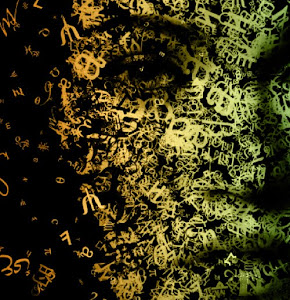
Tipografi Wajah dengan PhotoshopBeberapa waktu yang lalu, saya sempat posting sebuah artwork sederhana berupa tipografi wajah di Desain Studio. Ternyata banyak yang request agar karya tersebut dibikinkan tutorialnya. Dan Kali ini, saya berkesempatan untuk membuat tutorial tersebut. Sebuah tutorial photoshop yang sangat sederhana yang diharapkan dapat memberi penjelasan secara rinci mengenai proses pembuatan karya tipografi wajah. Mudah-mudahan dari tutorial ini, pembaca bisa berimprovisasi menciptakan artwork yang fantastis sesuai dengan fantasi dan imajinasi kreatif masing-masing. Check it out! :)


Sebelum memulai, berikut link download gambar dan brush yang akan kita gunakan pada tutorial kali ini :
¤ Foto wajah Megan Fox
¤ Brushes Scrambled Letters


STEP 1
Persiapkan gambar yang ingin dibuat tipografi wajah. Buka gambar tersebut di photoshop, dan secara otomatis, layer gambar tersebut menjadi layer 'background'. klik ganda pada layer 'background' untuk mengubahnya menjadi layer biasa, dan ubah nama layer tersebut menjadi 'face'.

Tipografi Wajah dengan Photoshop

STEP 2
Pada tutorial kali ini, kita hanya membutuhkan bagian wajah. Jadi crop gambar wajah menggunakan Pen tool (P). Untuk cara cropping gambar menggunakan Pen tool, lihat tutorial ini : Menghapus background di Photoshop.

Tipografi Wajah dengan PhotoshopTipografi Wajah dengan Photoshop

STEP 3
Buat layer baru dan beri nama dengan 'background'. Kemudian, posisikan layer 'background' diposisi paling bawah. Tekan tombol Ctrl + D di keyboard untuk mengembalikan warna foreground-background menjadi hitam putih. Jika sudah, gunakan Paint Bucket tool untuk mengisi layer background menggunakan warna hitam.

Tipografi Wajah dengan Photoshop

STEP 4
Buatlah sebuah layer baru dan beri nama layer dengan 'tipografi'. Kemudian pastikan warna foreground adalah putih seperti gambar dibawah.

Tipografi Wajah dengan Photoshop

STEP 5
Setelah kamu mendownload dan menginstall Scrambled Letters brush di link diatas, maka sekarang ada banyak pilihan brush berupa kumpulan huruf-huruf yang bisa digunakan. Pastikan layer 'tipografi' aktif, dan mulai sapukan brush dengan menggunakan Brush tool (B) pada bagian wajah.

Tipografi Wajah dengan PhotoshopTipografi Wajah dengan Photoshop

STEP 6
Ulangi menyapukan brush ke dokumen tapi pastikan brush yang disapukan berbeda-beda jenisnya sampai kumpulan brush telah dirasa cukup untuk membentuk sebuah wajah.

Tipografi Wajah dengan Photoshop

STEP 7
Jika sudah, tekan dan tahan tombol Ctrl di keyboard, kemudian klik pada thumbail layer 'tipografi' agar seluruh bentuk pada layer tersebut terseleksi.

Tipografi Wajah dengan Photoshop

STEP 8
Sementara seleksi aktif, klik layer 'face' untuk mengaktifkannya. Lalu tekan Ctrl + C (Copy) kemudian Ctrl + V (paste).

Tipografi Wajah dengan Photoshop

STEP 9
Langkah diatas menciptakan sebuah layer baru lagi bernama 'layer 1'. Sembunyikan (hide) layer 'face' dan layer 'tipografi' untuk melihat dengan jelas bahwa 'layer 1' adalah kumpulan tipografi yang membentuk suatu objek wajah seperti gambar dibawah.

Tipografi Wajah dengan Photoshop

STEP 10
Tapi kita belum selesai sampai disini, kita perlu membuat suasana lebih dramatis dengan membuat efek huruf-huruf yang keluar dari wajah, seperti terbawa angin. Untuk itu, buat sebuah layer lagi, beri nama dengan 'tipografi 2' sapukan beberapa Brush scrambled letters di samping wajah seperti pada gambar dibawah.

Tipografi Wajah dengan Photoshop

STEP 11
Klik ganda pada layer 'tipografi 2' untuk membuka jendela layer style. Pada jendela layer style, pilih gradient overlay dan atur settingan didalamnya seperti gambar dibawah. Langkah ini untuk membuat kumpulan huruf tambahan pada layer 'tipografi 2' mempunyai gradasi dari terang ke gelap sehingga menunjukkan kedalaman agar artwork terlihat lebih realistis.

Tipografi Wajah dengan Photoshop

STEP 12
Buat layer mask untuk 'Layer 1', caranya klik ikon layer mask di bagian bawah layer palette. Klik thumbnail layer mask di 'layer 1' kemudian buat bentuk acak seperti gambar dibawah ini dengan Pen Tool (P). Sementara Pen tool aktif, klik kanan pada area kerja, lalu pilih Make Selection untuk mengubah garis kurva menjadi seleksi. Jika sudah, isi area yang terseleksi dengan warna hitam. Langkah ini akan membuat bagian tersebut menjadi tidak kelihatan sekaligus menciptakan efek acak yang membuat artwork lebih dramatis.

Tipografi Wajah dengan PhotoshopTipografi Wajah dengan Photoshop

STEP 13
Kamu bisa berimprovisasi menciptakan kesan acak melalui langkah diatas tadi. Semakin acak bentuk yang kamu buat, maka akan semakin kuat harmonisasi yang dikesankan dalam artwork.

Tipografi Wajah dengan Photoshop

STEP 14
Terakhir, kita masuk kedalam bagian pewarnaan. Buat sebuah layer baru diposisi paling atas layer-layer yang lain. Beri nama layer tersebut dengan 'warna'. Gunakan Gradient Tool (G) dan bukan Gradient editor. Pada Gradient Editor, atur settingan warna gradasi dari hijau ke orange seperti pada gambar dibawah.

Tipografi Wajah dengan Photoshop

STEP 15
Drag Gradient Tool (G) pada area kerja, kemudian ganti blending mode untuk layer 'warna' menjadi Color.

Tipografi Wajah dengan PhotoshopTipografi Wajah dengan Photoshop

Hasil Akhir
Beginilah hasil akhir dari tutorial tipografi wajah di photoshop. Mudah-mudahan dapat bermanfaat dan bisa dikembangkan dengan kreasi artwork kamu sendiri. Thanks for reading! :D

Tipografi Wajah dengan Photoshop

Tetap update informasi, tips, dan tutorial desain terbaru dengan mengikuti FACEBOOK dan TWITTER coretanku 27

Belajar membuat efek cahaya

Mendesain dengan banyak warna bukanlah sesuatu yang aman, apalagi pelangi. Salah satu nasihat yang sering disampaikan para desainer adalah jangan mencoba menggunakan semua warna yang ada. Tapi kali ini beda, kita akan mencoba menggunakan gradasi pelangi tapi dengan cara yang aman.

Preview

Sebelum memulai tutorial ini, lihatlah gambar yang akan kita buat di tutorial ini.
tutorial-background-abstrak-pelangi

Source Dibutuhkan

Untul mengikuti tutorial ini, Anda membutuhkan source-source berikut:

Langkah 1

Buat file baru berukuran 640×480 px dengan latar putih dan resolusi 72 dpi. Aktifkan tool gradient, buka kotak dialog Gradient Editor dengan mengklik kotak preview gradient dan pilih tipe gradient: Noise. Tidak perlu mempermasalahkan warna, kita tidak akan membutuhkannya.
tutorial-background-abstrak-pelangi

Langkah 2

Buat gradasi linear di atas kanvas.
tutorial-background-abstrak-pelangi

Langkah 3

Duplikasi layer, ctrl+J. Ubah blend mode ke Lighten, tekan ctrl+T, putar layer 45 derajat.
tutorial-background-abstrak-pelangi

Langkah 4

Buat layer baru dan buat gradasi pelangi dengan sudut 45 derajat. Ubah blend mode layer ke Multiply.
tutorial-background-abstrak-pelangi

Langkah 5

Buat lagi layer baru. Beri gradasi radial dari putih ke hitam di tengah-tengah kanvas. Tekan ctrl+T dan rentangkan layer hingga diperoleh bentuk seperti di bawah.
tutorial-background-abstrak-pelangi

Langkah 6

Ubah blend mode layer ke Multiply.
tutorial-background-abstrak-pelangi

Langkah 7

Dengan langkah seperti tadi, buat lagi gradasi kali ini dari transparan ke hitam.
tutorial-background-abstrak-pelangi

Langkah 8

Buat layer baru dan penuhi dengan pola metal.
tutorial-background-abstrak-pelangi

Langkah 9

Beri layer mask dan sembunyikan semuanya kecuali sedikit di tengah. Buat tulisan di tengah-tengah kanvas.
tutorial-background-abstrak-pelangi

Langkah 10

Beri teks efek metalic dengan layer styles berikut.
tutorial-background-abstrak-pelangi

Langkah 11

Ambil brush bintang dan buat beberapa bintang pada teks untuk membuatnya lebih menarik. Jangan terlalu banyak karena akan merusak suasana
tutorial-background-abstrak-pelangi

Langkah 12

Lukis garis putih di bawah untuk menyimpan tagline.
tutorial-background-abstrak-pelangi

Langkah 13

Jalankan Motion Blur dari menu Filter > Blur dengan sudut 0 derajat.
tutorial-background-abstrak-pelangi

Langkah 14

Terakhir, tambahkan teks kecil di bawah teks utama. Pastikan Anda menggunakan gelap yang ada di dalam gambar agar diperoleh kesinambungan desain antara teks dan latar. Klik gambar atau klik di sini untuk melihat gambar dalam ukuran penuh.
tutorial-background-abstrak-pelangi